HTML digunakan untuk membuat sebuah halaman web yg menghasilkan tampilan terintegerasi seperti seperti texs, grafik, animasi, hyperlink maupun audio-video. Read More
Manfaatkan Tutorial cara buat web gratis,tutorial blog, blogspot, blogger, Css, Html, javascript,tips, trik, widget dan fitur-fitur menarik untuk kebutuhan blogging anda. Read More
Anda bisa belajar cara buat blog blogspot dari blogger, hanya dengan tiga langkah mudah cepat dan gratis. Silahkan anda ikuti langkah - langkahnya. Read More
Bagaimana cara kita mengolah tampilan widget atau gadget pada blog?. Dari sekian banyak widget atau gadget yang kita tampilkan pada blog kita, tentu sebaiknya kita juga memikirkan soal kenyamanan pengunjung. Nah..., Salah satunya adalah menampilkan widget atau gadget hanya pada Home Page saja.
Mungkin cara ini bisa membuat para pengunjung lebih nyaman pada saat membaca artikel, misalnya gadget yang berisi iklan banner yang kadang tampilannya berkedip..., tentu itu sangat mengganggu konsentrasi pembaca artikel, ...iya kan?
(hehehe....kemarin blog ini juga ada banner berkedip-kedip....,)
OK..., sebagai konsekwensinya, silahkan anda lihat iklan banner hanya tampil pada "Home Page" blog ini saja, dan pada halaman post artikel iklan banner tersebut tidak tampak serta tidak akan mengganggu konsentrasi anda lagi....
Bila anda berminat silahkan anda ikuti langkah - langkah dibawah ini :
1. Login ke blogger dengan ID anda.
2. Klik Rancangan.
3. Klik Tambah Gadget pada sidebar, pilih jenis gadget yang anda butuhkan lalu Simpan.
Sekarang anda dapat melihat gadget baru yang muncul pada bagian paling atas pada sidebar template anda.
Pada artikel ini misalnya saya menambahkan gadget HTML / Javascript untuk sidebar saya, silahkan anda lihat gambar dibawah :
4. Dan sekarang KLik tab Edit HTML.
5. Tanpa " Expanding Widget Templates", Anda Cari kode - kode seperti gambar di bawah ini :
Catatan : Silahkan anda ingat ID widget yang paling atas. Pada gambar diatas, saya contohkan ID Widget adalah "HTML 2"
6. Sekarang klik pada "Expand Template Widget" dan cari nama yang anda ingat pada langkah di atas. (Pada contoh saya ini adalah HTML2). Seperti anda lihat pada gambar berikut :
7.Copy kode berikut :
Kemudian sisipkan ditempat yang sama seperti yang ditunjukkan pada gambar dibawah ini:
8. SIMPAN TEMPLATE.
Selamat mencoba dan Semoga bermanfaat....
Jangan lupa luangkan waktu untuk beri komentar ya......terima kasih.
Anda juga bisa berlangganan artikel-artikel terbaru dari saya, silahkan anda gunakan tombol berlangganan artikel yang ada disebelah kanan halaman ini, atau melalui tombol dibawah ini.

Tampilan tabel kode warna ini sangat sederhana, akan tetapi pada tabel ini saya lengkapi dengan nama - nama dari masing warna tersebut. Berbeda dengan tabel kode warna yang sudah saya tampilkan di Blog ini. Bila anda belum lihat, silahkan anda lihat pada artikel berikut : "Cara buat tabel kode warna" dan "Cara membuat code color picker interaktif".
Nah..., Mengingat warna memang sangat berperan sekali pada web ataupun blog, terutama warna kita butuhkan pada saat kita membuat atau pengeditan web juga blog.
Maka tabel ini tetap saya update pada posting kali ini, disamping itu karena ada permintaan sobat blogger yang menginginkan tabel kode warna yang ada atau lengkap dengan nama - nama warnanya.
Bila anda berminat untuk memiliki, silahkan anda copy kodenya pada Text area dibawah ini :
Ok...., Selamat mencoba dan Semoga bermanfaat....
Jangan lupa luangkan waktu untuk beri komentar ya......terima kasih.
Anda juga bisa berlangganan artikel-artikel terbaru dari saya, silahkan
anda gunakan tombol berlangganan artikel yang ada disebelah
kanan halaman ini, atau melalui tombol dibawah ini.
Floating Bar sering kali kita jumpai ketika kita membuka blog atau merefressnya kembali. Floating Bar tersebut seperti pop up, biasanya berisi iklan teks, banner, ataupun rekomendasi tertentu. Hal ini pemilik blog berharap, pengunjung langsung melihat Floating Bar tersebut dan tertarik untuk melihat.
Fitur ini sangat menarik dan memang diperlukan bila blog anda memang fokus atau sekedar tambahan untuk cari uang. Selain itu Floating Bar berguna juga bila anda ingin merekomendasikan atau mengabarkan suatu acara yang anda adakan.
Bila anda berminat silahkan anda ikuti langkah - langkah dibawah ini :
1. Login ke blogger dengan ID anda.
2. Klik Rancangan.
3. Dan KLik tab Edit HTML.
4. Cari kode di bawah ini atau yang mirip dengan kode ini :
5. Copy kode di bawah ini dan taruh tepat sebelum kode </head> :
6. Cari kode di bawah ini atau yang mirip dengan kode ini :
7. Copy kode di bawah ini dan taruh tepat sebelum kode </body> :
Catatan :
Silahkan anda ganti teks berwarna merah dengan Teks, Script iklan atau banner milik anda.
8. Simpan Template.
Selamat mencoba dan Semoga bermanfaat....
Jangan lupa luangkan waktu untuk beri komentar ya......terima kasih.
Anda juga bisa berlangganan artikel-artikel terbaru dari saya, silahkan anda gunakan tombol berlangganan artikel yang ada disebelah kanan halaman ini, atau melalui tombol dibawah ini.
Menambahkan pengatur ukuran teks atau Resizer Text, memiliki kegunaan tersendiri bagi pengunjung yang merasa ukuran teks pada blog kita kurang jelas atau terlalu kecil. Dengan cara ini kita memberi kebebasan pada pengunjung untuk merubah ukuran teks sesuai dengan selera pembaca. Sehingga pengunjung betul - betul merasa nyaman membaca artikel atau posting yang kita suguhkan.
Bila anda berminat silahkan anda ikuti langkah - langkah dibawah ini :
1. Login ke blogger dengan ID anda.
2. Klik Rancangan.
3. Dan KLik tab Edit HTML.
4. Cari kode di bawah ini atau yang mirip dengan kode ini :
5. Copy kode di bawah ini dan taruh tepat sebelum kode ]]></b:skin> :
6. Kemudian Copy kode di bawah ini dan taruh diantara ]]></b:skin> dan tag </head> :
7. Bila anda ingin fitur ini diletakkan diarea posting, Cari kode di bawah ini atau yang mirip dengan kode ini :
8. Tambahkan kode dibawah ini setelah baris di atas.:
9. Simpan Template.
Tapi bila anda ingin meletakkannya pada sidebar, Silahkan anda ikuti langkah berikut :
1. Klik Rancangan dan pilih Elemen Laman
2. Tambah Gadget
3. Pada jendela baru anda Anda pilih gadget HTML/JavaScript
4. Copy dan paste kode dibawah ini pada gadget tersebut :
5. Simpan.
Selamat mencoba dan Semoga bermanfaat....
Jangan lupa luangkan waktu untuk beri komentar ya......terima kasih.
Anda juga bisa berlangganan artikel-artikel terbaru dari saya, silahkan anda gunakan tombol berlangganan artikel yang ada disebelah kanan halaman ini, atau melalui tombol dibawah ini.
Pada tutorial ini saya akan memberikan langkah-langkah cara membuat background gambar pada header yang tampil secara acak bergantian. Dan cara kerjanya yaitu background header mengalami perubahan background ketika halaman setiap kali kita refresh.
Dengan menambahkan fitur random image pada background header ini, seakan mengganti suasana tampilan blog kita..., Hebat kan?
Munculnya perubahan background tergantung jumlah gambar background header yang kita buat. Dan dibawah ini saya contohkan dengan 5 tampilan background gambar yang berbeda.
Silahkan anda lihat bentuk dan tampilan background random image pada header ini : LIHAT DEMO
Bila anda berminat silahkan anda ikuti langkah - langkah dibawah ini :
1. Login ke blogger dengan ID anda.
2. Klik Rancangan.
3. Dan KLik tab Edit HTML.
4. Cari kode di bawah ini atau yang mirip dengan kode ini :
5. Copy kode di bawah ini dan taruh tepat setelah kode <body> :
CATATAN:
Ganti "URL GAMBAR UKURAN HEADER" dengan URL gambar MILIK Anda.
Jika kode di atas tidak bekerja pada blog Anda, silahkan ganti "# header-wrapper" dengan "# header". (ID atau CSS pada bagian header).
Anda dapat menambahkan gambar yang berbeda untuk latar belakang header pada blog anda. Tapi ingat untuk memberi 5 gambar background, pada bagian "var random" tertulis
"var random=Math.round(4*Math.random());"
Jadi bila anda ingin menambahkan menjadi 8 tampilan background yang berbeda, maka kode harus berubah menjadi seperti berikut :
"var random=Math.round(7*Math.random());".
Silahkan perhatikan cara penulisan di bawah ini.:
5. Simpan Template.
Nah untuk mencoba silahkan anda refresh halaman blog anda. maka tampilan background akan berganti.
Selamat mencoba dan Semoga bermanfaat....
Jangan lupa luangkan waktu untuk beri komentar ya......terima kasih.
Anda juga bisa berlangganan artikel-artikel terbaru dari saya, silahkan anda gunakan tombol berlangganan artikel yang ada disebelah kanan halaman ini, atau melalui tombol dibawah ini.
Dilihat dari fungsi dan cara kerjanya, multi tab ini lebih efisien, terutama pada saat kita edit atau mengisi data pada konten multi tab. Dengan multi tab ini kita tinggal menambahkan gadget yang sudah ada didalam multitab tersebut. Misalnya kita ingin Arsip blog, entri populer, daftar blog, video atau yang lain ada dalam multi tab, maka kita tinggal add gadget. Tapi ingat, bila anda ingin memasukkan gadget yang sudah ada pada blog anda, misalnya Arsip blog, entri populer, daftar blog, sebaikya anda hapus dulu gadget yang sudah ada, kemudian baru menambahkan gadget baru yang ada pada multi tab.
Silahkan anda lihat bentuk dan tampilan multi tab ini : DEMO
Bila anda berminat silahkan anda ikuti langkah - langkah dibawah ini :
1. Login ke blogger dengan ID anda.
2. Klik Rancangan.
3. Dan KLik tab Edit HTML.
4. Cari kode di bawah ini atau yang mirip dengan kode ini :
5. Copy kode di bawah ini dan taruh tepat setelah kode ]]></b:skin> :
6. Langkah selanjutnya cari lagi kode di bawah ini atau yang mirip dengan kode ini :
7. Copy kode di bawah ini dan taruh tepat setelah kode <div id='sidebar-wrapper'> : Catatan : Silahkan anda bisa mengganti Judul tab yang berwarna merah diatas.
8. SIPAN TEMLPATE.
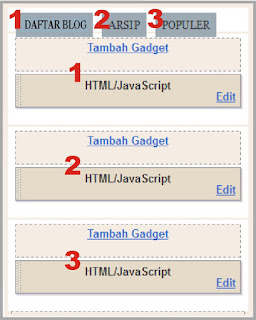
Silahkan anda menuju Elemen Laman, dan lihat multi yang bentuknya kira - kira seperti gambar ini :
Kemudian silahkan anda tambah gadget dan isi sesuai dengan Judul tab yang anda buat tadi.
Berikut tampak satu persatu dari tiga judul tab diatas :
OK..., Selamat mencoba ya...
Semoga bermanfaat.... Anda juga bisa berlangganan artikel-artikel terbaru dari saya, silahkan anda masukkan email pada forum Langganan Via Email yang ada disebelah kanan halaman ini. Jangan lupa luangkan waktu untuk beri komentar ya......, Terima kasih.
Dengan properti CSS Opacity atau efek transparant, kita bisa memanfaatkanya untuk membuat sebuah box transparant yang kita letakkan diatas sebuah background gambar. Dalam beberapa browser seperti Firefox efek transparant menggunakan properti opacity:x, dan x memiliki nilai 0,0 hingga 1,0. Jadi semakin rendah nilainya, maka elemen akan lebih transparant. Pada browser IE, efek transparant menggunakan properti "filter:(opacity=x)" dan x memiliki nilai antara 0 hingga 100.IE sama dengan Firefox, semakin rendah nilainya, maka elemen juga akan lebih transparant.
Pada fungsinya, kita bisa menampilkan teks informasi atau cuplikan singkat sebuah artikel atau biasa disebut dengan deskripsi pada box transparant ini, sementara pada background yang ada dibelakangnya bisa menggunakan gambar yang berhubungan dengan artikek, disamping itu sebagai penguat artikel itu sendiri.
Cara kerjanya silahkan anda lihat box transparan dibawah ini, anda bisa letakkan pointer mouse diatasnya. Dan bila diklik akan mengarahkan kita menuju artikel yang dimaksud pada deskripsi yang ada pada box transparant tersebut.
Bila anda berminat silahkan anda bisa ikuti langkah - langkah dibawah ini :
1. Login ke blogger dengan ID anda.
2. Klik Rancangan.
3. Dan KLik tab Edit HTML.
4. Cari kode di bawah ini atau yang mirip dengan kode ini :
5. Copy kode di bawah ini dan taruh sebelum kode </head> :
Catatan : Silahkan anda bisa ganti nilai dan kode warna yang berwarnamerah dan silahkan ganti ULR GAMBAR dengan milik anda.
Langkah selanjutnya anda tinggal menampilkan Box transparant pada sidebar blog anda. Berrarti anda tinggal menambah gadget. Perhatikan langkah berikut :
1. Klik Rancangan dan pilih Elemen Laman
2. Tambah Gadget
3. Pada jendela baru anda Anda pilih gadget HTML/JavaScript
4. Copy dan paste kode dibawah ini pada gadget tersebut :
Ok...., Selamat mencoba dan Semoga bermanfaat....
Anda juga bisa berlangganan artikel-artikel terbaru dari saya, silahkan anda masukkan email pada forum Langganan Via Email yang ada disebelah kanan halaman ini.
Jangan lupa luangkan waktu untuk beri komentar ya......terima kasih.
Widget ini sesuai fungsinya menurut saya sangat unik dan berguna bagi pengunjung atau pembaca artikel di blog kita, yaitu pengunjung bisa mengatur atau merubah ukuran dan warna tulisan sesuai dengan selera atau kenyamanan mata pengunjung saat membaca. Dalam widget ini terdapat 4 macam warna dan 4 macam ukuran yang bisa dipilih. Anda bisa lihat contoh gambar bentuk widget diatas. OK...., bila anda juga bermninat memasang widget seperti ini pada blog anda, silahkan anda ikuti langkah-langkah berikut :
1. Login ke blogger dengan ID anda.
2. Klik Rancangan.
3. Dan KLik tab Edit HTML.
4. Seperti biasa alangkah baiknya setiap edit Html, Download dulu Template Lengkap (back-up Template) agar template aman, bila terjadi kesalahan.
6. Cari kode di bawah ini atau yang mirip dengan kode ini :
7. Copy kode di bawah ini dan taruh sebelum kode </head> :
8. Simpan Template.
Langkah selanjutnya anda tinggal menampilkan Widget pada halaman depan blog anda. Perhatikan langkah berikut :
1. Klik Rancangan dan pilih Elemen Laman
2. Tambah Gadget
3. Pada jendela baru anda Anda pilih gadget HTML/JavaScript
4. Copy dan paste kode dibawah ini pada gadget tersebut :
5. Simpan.
Dan sekarang anda lihat hasil Widget yang baru anda buat....
Selamat mencoba dan semoga bermanfaat....
Jangan lupa luangkan waktu untuk beri komentarmu ya......terima kasih.
Bagi anda yang berminat tukar link, silahkan copy linknya lalu pasang di Blog anda. Dan bila sudah terpasang, jangan lupa beritahu saya, agar link anda segera saya pasang di Blog tercinta ini. CEO BLOG MAS NOER Noer cholis
Bila anda merasa artikel ataupun tutorial yang ada di Blog ini bermanfaat, anda bisa berikan suport comment melalui form ini.
Form ini sangat bagus sebagai BACKLINK buat blog anda, silahkan tinggalkan link anda....